DTF PRINT DATA GUIDE
DTFプリント
入稿方法・データ作成ガイド
きれいな仕上がりとスムーズな製作のために、印刷用データのサイズ、背景処理、白色部分、解像度などをご確認ください。
DTFプリントとは
専用フィルムにデザインを印刷し、熱転写でTシャツ・ポロシャツ・バッグ・ユニフォーム・作業服などへプリントする加工方法です。
フルカラー、細かなイラスト、写真風のデザインにも対応しやすく、少量制作やオリジナルグッズ制作にも適しています。ただし、データに残っている不要な背景や白い部分も、設定によってはそのままプリントされます。入稿前に必ずデータをご確認ください。
対応サイズ
デザインは、選択したサイズ内へ原寸で配置してください。範囲からはみ出した部分は印刷できない、または意図しない位置で切れる場合があります。
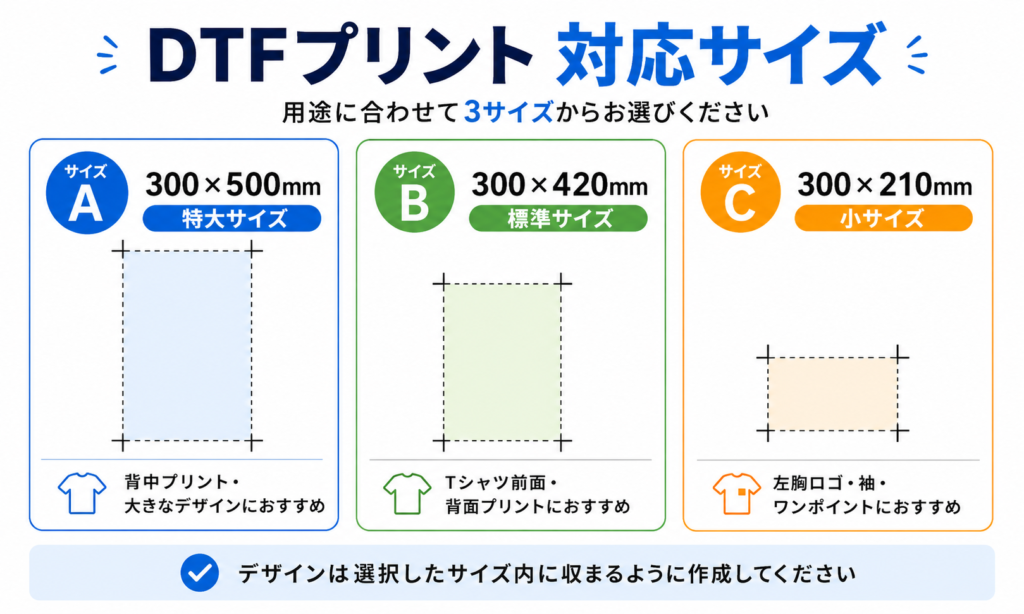
- 背中全面
- 前面大判
- イベントウェア
- 大きめの布製品
- Tシャツ前面・背中
- ポロシャツ
- トートバッグ
- ユニフォーム
- 左胸ロゴ
- 袖プリント
- ワンポイント
- ポーチ・小物
入稿可能なデータ形式
| 形式 | 内容・注意点 |
|---|---|
| AI | Adobe Illustratorデータ。文字はアウトライン化してください。 |
| 印刷用PDF。ロゴや文字中心のデザインにおすすめです。 | |
| PNG | 背景透過PNGを推奨。写真やイラストにも利用できます。 |
| PSD | Adobe Photoshopデータ。レイヤーと背景をご確認ください。 |
| JPG | 背景を透明にできないため、背景部分も印刷される可能性があります。 |
背景と白色部分の扱い
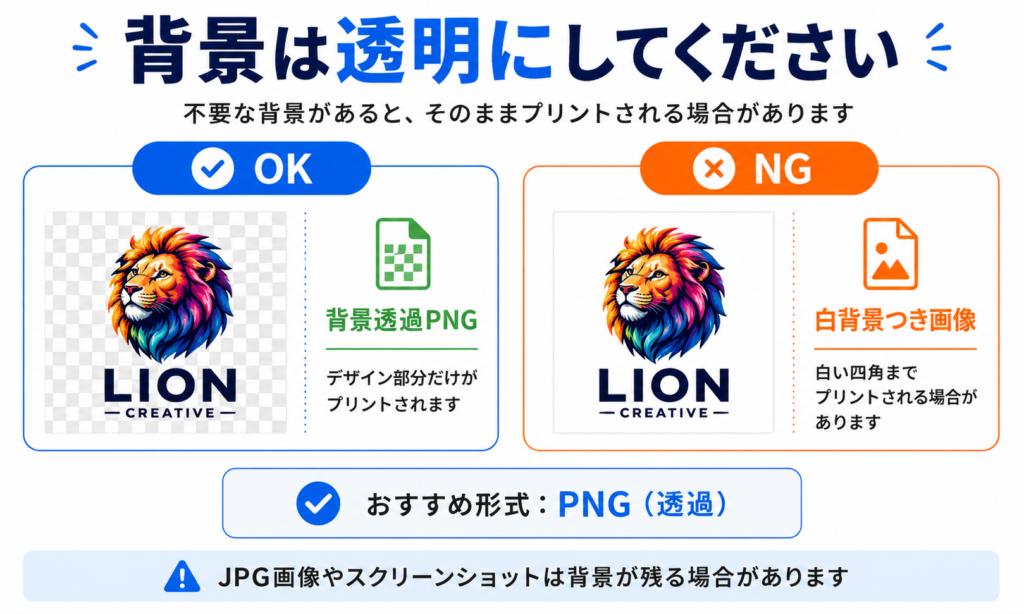
不要な背景は透明に
白い四角背景、スクリーンショットの余白、ロゴ画像の背景などもプリント対象になる場合があります。デザイン部分だけを印刷したい場合は、背景を透明にしてください。
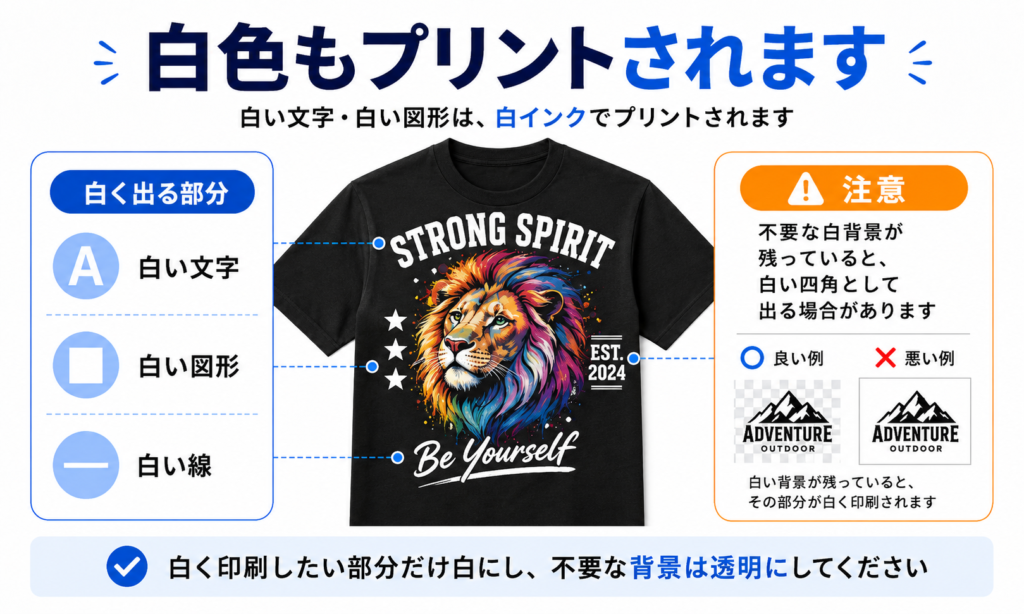
白色は白インクで印刷
白い文字・図形・線は白インクとして出力されます。白く印刷したい部分だけを残し、印刷したくない白背景は透明にしてください。
データ作成の注意点
原寸サイズ・高解像度で作成
実際にプリントしたいサイズで作成し、画像は原寸で300dpi程度を目安にしてください。Webサイトから保存した画像、スクリーンショット、SNS用画像は、拡大するとぼやけたり粗くなったりする場合があります。
Illustratorの文字はアウトライン化
- アウトライン化する文字を選択します。
- メニューから「書式」を選択します。
- 「アウトラインを作成」をクリックします。
- 文字が図形化されていることを確認します。
細い線・小さい文字
細すぎる線や小さすぎる文字は、転写時に欠けたりつぶれたりする場合があります。小さな文字は太めの書体を使用し、極細フォントや細かな装飾は避けてください。
透明表現・グラデーションについて
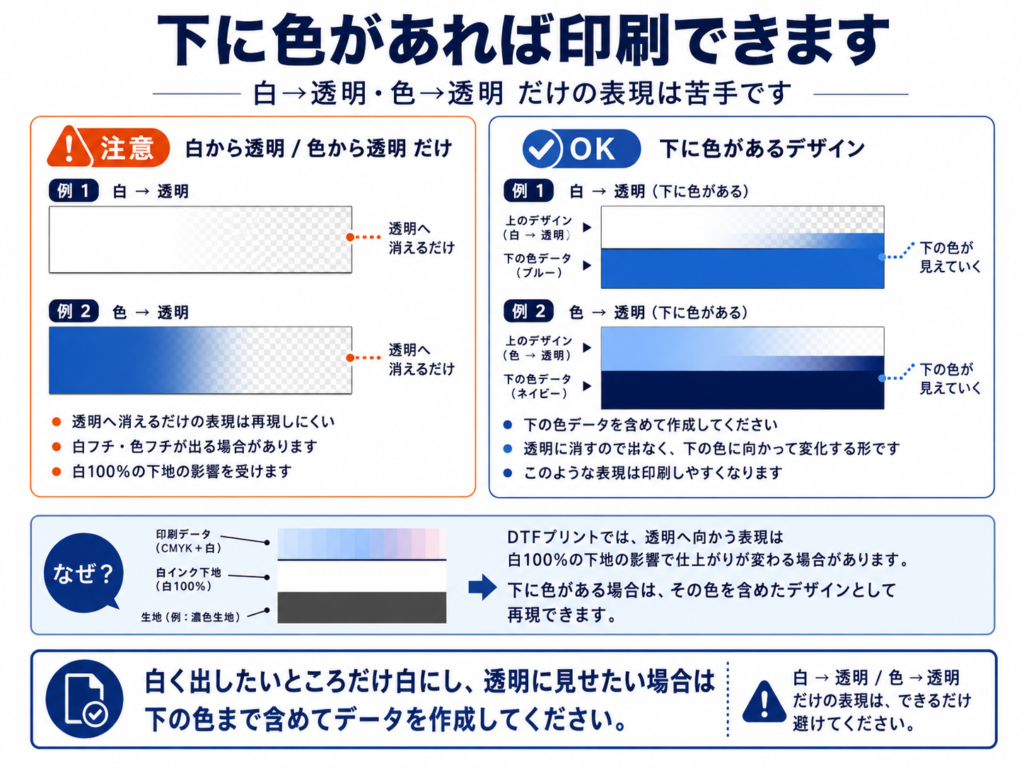
白または色から透明へ消えていく表現は、画面どおりに再現できない場合があります。白インクの下地が影響し、白いモヤ、白フチ、色フチ、境目などが見えることがあります。特に濃色生地では下地の影響が出やすくなります。
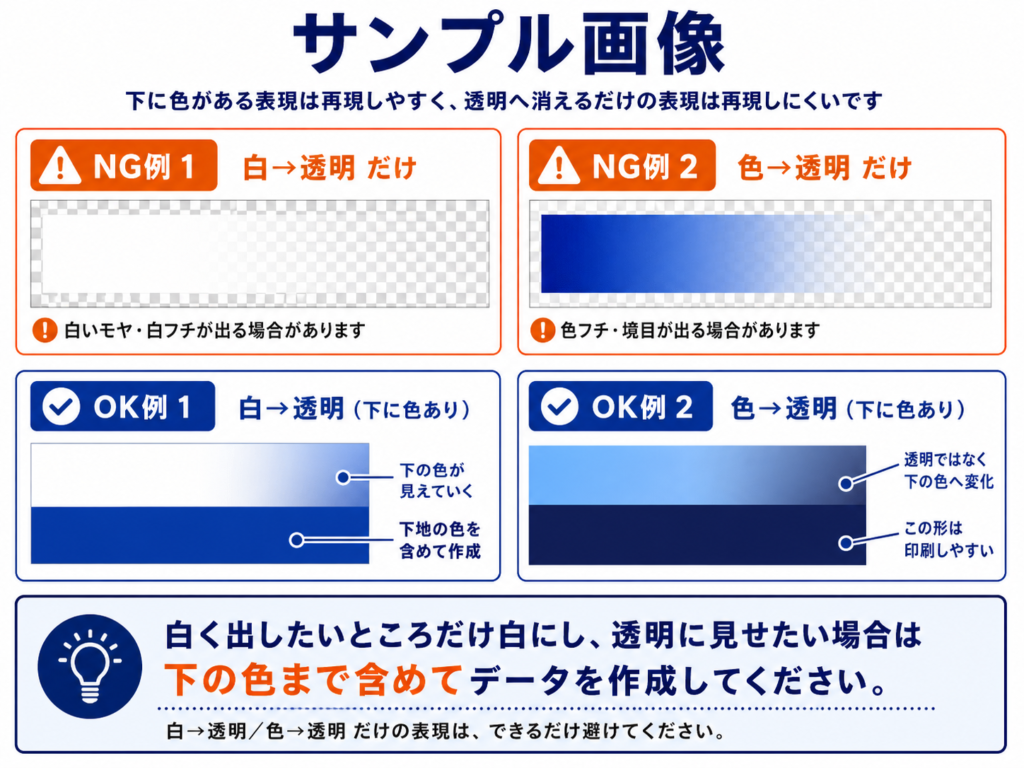
| 表現 | 起こりやすい現象 |
|---|---|
| 白 → 透明 | 白いモヤや白フチが残る場合があります。 |
| 色 → 透明 | 色フチや境目が出る場合があります。 |
| ぼかし・フェードアウト | 消え際がきれいに抜けず、周囲がにじんで見える場合があります。 |
| ドロップシャドウ | 影の部分に白っぽさが出る場合があります。 |
| 半透明 | 濃度が画面どおりに再現されない場合があります。 |
注意が必要な作り方
- 白または色から透明へ抜くだけ
- ぼかしだけで絵柄を消す
- グラデーションの下に色がない
白く印刷したくない部分は透明にし、不要な白背景を残さないでください。
再現しやすい作り方
- グラデーションの下に背景色やベタ色を敷く
- 透明に抜かず、下の色へ変化させる
- 背景色を含めて一体の絵柄にする
例えば「白 → 透明」ではなく「白 → 背景色」として作成すると、印刷しやすくなります。
不要な点や線を確認
背景を削除した後の小さな点、不要な線、使わない画像も印刷される可能性があります。入稿前にデザインの周囲を拡大して確認してください。
素材・生地色と仕上がり
黒・紺・赤などの濃色生地では白インクを下地に使用します。発色しやすい一方、細かな線や半透明表現はイメージと異なる場合があります。
| 素材・状態 | 注意点 |
|---|---|
| 撥水・防水加工生地 | 接着・定着しにくい場合があります。 |
| 凹凸の強い生地 | 均一に転写できない場合があります。 |
| 毛足の長い素材 | 密着しにくい場合があります。 |
| 熱に弱い素材 | 転写時に変形・変色する場合があります。 |
| ナイロン素材 | 条件により対応可否の確認が必要です。 |
特殊な素材の場合は、事前に素材名や写真をお送りください。画面と実際のプリント色は完全には一致せず、蛍光色・金銀・鮮やかな青や緑・淡色などは色差が出やすい場合があります。
入稿前チェックリスト
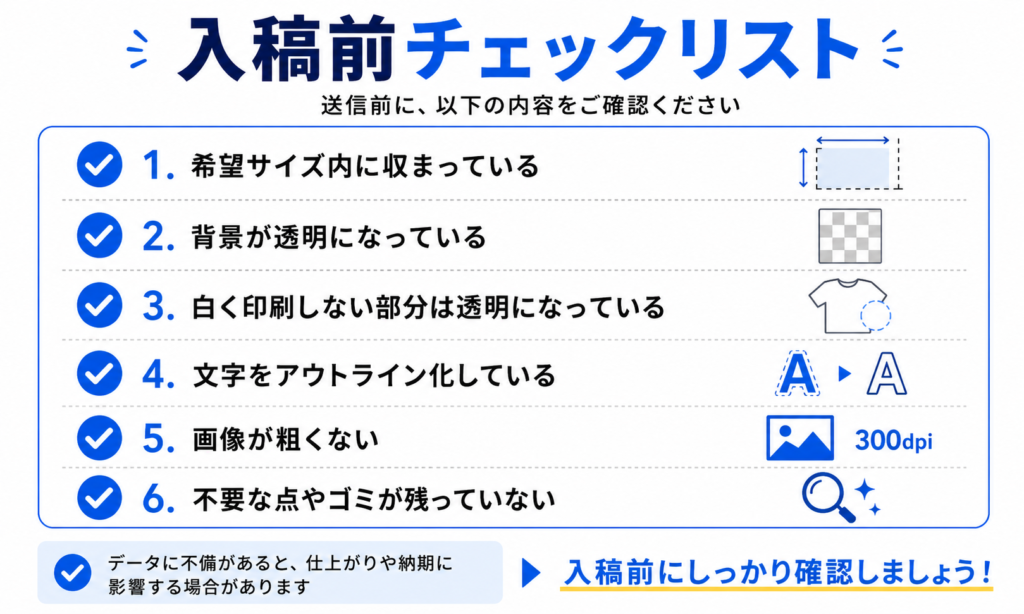
- 希望サイズ内に収まっている
- 原寸サイズで作成している
- 不要な背景が透明になっている
- 必要な白色だけが残っている
- 文字をアウトライン化している
- 画像の解像度が十分にある
- 不要な点・線・画像がない
- プリント可能な素材か確認した
ご注文時に必要な情報
| 項目 | お知らせいただく内容 |
|---|---|
| 希望サイズ | サイズA・B・Cのいずれか |
| プリント枚数 | 必要枚数 |
| プリント素材 | Tシャツ、ポロシャツ、バッグ、作業服など |
| プリント位置 | 左胸、右胸、前面中央、背中中央、袖など |
| 仕上がりサイズ | 横○mm × 縦○mm |
| 生地色 | 白、黒、紺、赤など |
| 希望納期 | 使用日または納品希望日 |
プリント位置が分かる見本画像やラフ案があると、確認がスムーズです。
洗濯時の注意点
- 衣類を裏返して洗濯し、プリント面の摩擦を減らしてください。
- 乾燥機・漂白剤・強いこすり洗いは避けてください。
- プリント面に直接アイロンを当てず、あて布を使用してください。
データ作成やサイズ選びでお困りですか?
プリント位置、用途、素材が分かれば、適したサイズや入稿方法をご案内します。特殊素材や色合わせについても事前にご相談ください。