「メッセージの送信に失敗しました」というエラーメッセージが表示されると、焦りますよね。WordPressでContact Form 7を使っている方は特に気になる問題です。でも大丈夫!一緒に解決方法を見ていきましょう。
1. Contact Form 7 プラグインが最新版かチェック!
更新が滞っていると、思わぬトラブルが起こることがあります。WordPressのダッシュボードからプラグインの更新を確認しましょう。
2. メール設定を見直してみましょう。
フォームのメール設定が正しく設定されているか確認してくださいね。メールアドレスや件名など、ちょっとした設定ミスが原因かもしれません。
3. SMTPプラグインを使ってみるのも一つの方法です。
メール送信に問題がある場合、WP Mail SMTP などのSMTPプラグインを使って解決できることもありますよ。試してみる価値ありですね!
4. JavaScriptの競合に注意!
他のプラグインやテーマとの競合が原因で問題が起こることも。ブラウザの開発者ツールでJavaScriptのエラーをチェックして、原因を突き止めましょう。
5. サーバー側の問題も忘れずにチェック。
Webホスティングプロバイダーに連絡して、サーバー側で問題がないか確認してみましょう。
・ボーダーの色によってエラー内容が区別されています。ボーダーの色を確認することで、エラーの原因を特定しやすくなります。
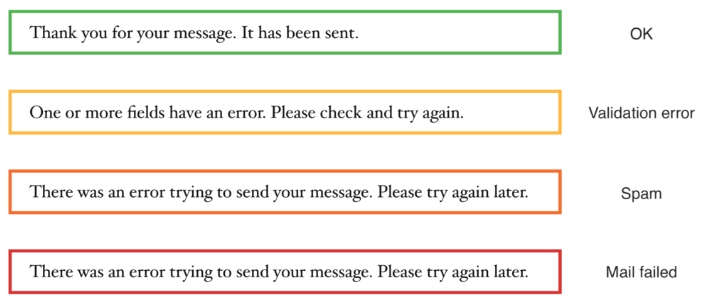
・今回の案件は「赤色のボーダー」、解決しました!「メッセージの送信に失敗しました」の表示は、もう見たくないですよね。今回の対策でWP Mail SMTPプラグインをインストールし、メール設定を行った結果、うまくいきました!
このプラグインは、WordPressがデフォルトで使用するPHPのmail()関数の代わりに、SMTPサーバーを使ってメールを送信することができます。これにより、送信エラーやスパム扱いされるリスクを軽減できるんですね。
これからも、もし何か問題が発生したら、まずは原因を特定し、適切な対策を取ることが大切です。今回のように、プラグインや設定の見直しで解決できることもありますので、焦らず確実に対応していきましょう!